


当サイトの記事には広告を含む場合があります。
記事内で紹介する商品やサービスを購入・申込みすることで、当サイトに売り上げの一部が還元されることがあります。
Amazonプライム・ビデオには「サブスクリプション」というサービスがあります。当ページでは、サブスクリプションのメリットや、登録・解約の手順を詳しく解説。主なサブスクリプションの一覧もあるので、参考にぜひご参照ください。
Amazonプライム・ビデオの「サブスクリプション」とは

Amazonプライム・ビデオの「サブスクリプション」(旧チャンネル)は、見放題の作品を追加できるオプション機能です。
サブスクリプションに加入することで、そのサブスクリプションで配信されている作品を見放題で視聴できるようになります。「アニメ系」「ドラマ系」「映画系」など、さまざまなジャンルのサブスクリプションがあります。
Amazonプライム・ビデオだけでも幅広いジャンルの動画を見放題で視聴できますが、サブスクリプションにも加入することでさらに作品数が充実するわけです。
サブスクリプションは300円~1,000円ほどの月額制で、サブスクリプションによって料金は異なります。Amazonプライム・ビデオに加入せず、サブスクリプションだけの契約も可能です。
Amazonプライム・ビデオの「サブスクリプション」を利用するメリット

Amazonプライム・ビデオのサブスクリプションには、以下3つのメリット・魅力があります。
それぞれ詳しく見ていきましょう。
メリット1:見放題の作品を追加できる
サブスクリプションに加入することで、Amazonプライム・ビデオだけでは見放題で視聴できない作品を、見放題の対象として追加できます。
Amazonプライム・ビデオではたくさんの作品が「見放題」、つまり追加料金なしで視聴できますが、なかには見放題の対象外で、課金が必要な作品もあります。
見放題の対象外の作品を視聴する方法は「レンタル」「購入」そして今回紹介する「サブスクリプション登録」の3種類です。
「レンタル」「購入」では課金した作品しか視聴できませんが、「サブスクリプション登録」なら動画サブスクを契約したような感じで、そのサブスクリプションで配信している全作品を視聴できるようになります。
メリット2:他の動画サブスクをAmazon上で利用できる
サブスクリプションの中には、他のサイトで提供されている動画サブスクの「Amazon版」もあります。
例えば「dアニメストア」や「FOD」「NHKオンデマンド」などです。これらは別の動画サブスクとして、それぞれの公式サイトでも申し込みできますが、Amazonのサブスクリプションとしても契約できます。
Amazonサブスクリプション版なら新しくアカウントを作る手間が不要で、いつものAmazonアカウントでそのまま利用できます。
さらにAmazonプライム・ビデオと同じ画面・同じアプリ上で視聴できるので、アプリを切り替える必要はありません。
興味のある動画サブスクがあっても、「アカウントを作ったり、アプリを入れたりするのが面倒」といった場合には、Amazonサブスクリプション版がないかチェックしてみましょう。
メリット3:無料体験ができる
多くのAmazonサブスクリプションでは、初回のみ14日間(長いと30日間)の無料体験期間があります。
無料体験は初回限定ですが、「本家版(公式サイト版)を使ったことがある人でもOK」というのがポイント。例えば前述の「dアニメストア」「FOD」の公式サイト版を使ったことがある人でも、Amazon版の無料体験は利用できるわけです。
「無料体験期間が終わるのを忘れないか不安」という方は、無料体験をスタートしてすぐに解約してもOKです。解約の手続きをした後でも、無料体験期間の最後まで、めいっぱい使えます。(無料体験の解約について詳しくはこちら)
解約の手続きは数回クリックするだけの簡単操作です。詳しい解約手順はこちら。
Amazonプライム・ビデオのサブスクリプションを登録する手順

Amazonプライム・ビデオのサブスクリプションを登録する手順を見て行きましょう。
パソコン版とモバイル版に分けて、詳しい手順を以下にまとめました。閲覧されたい方をタップ・クリックすると表示が切り替わります。
パソコン(デスクトップ版)でサブスクリプション登録する手順は以下のとおりです。
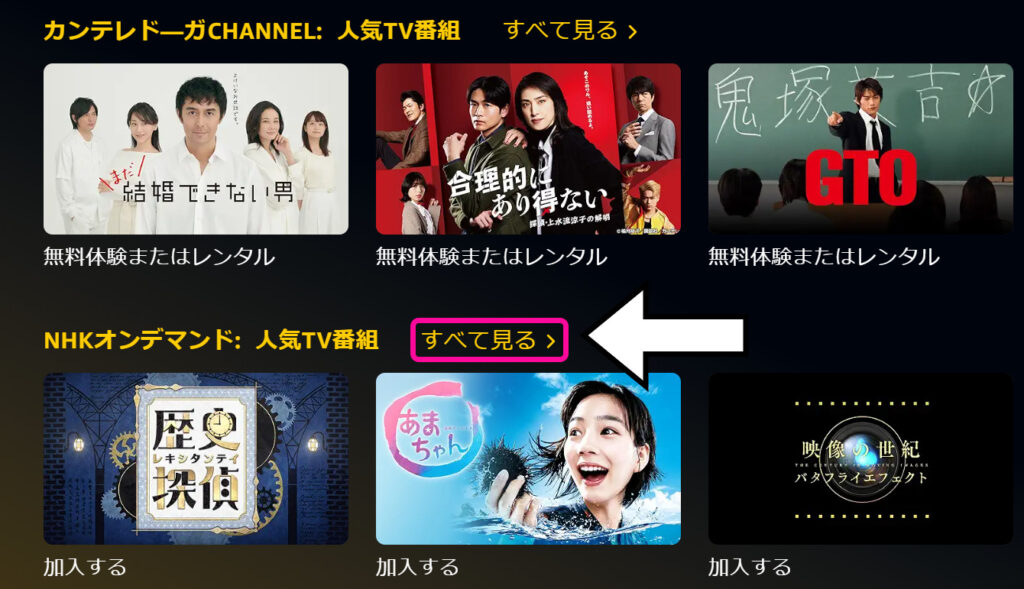
まずはサブスクリプション一覧から登録したいサブスクリプションを探し、「すべて見る」をクリックして、サブスクリプションのページに移動します。
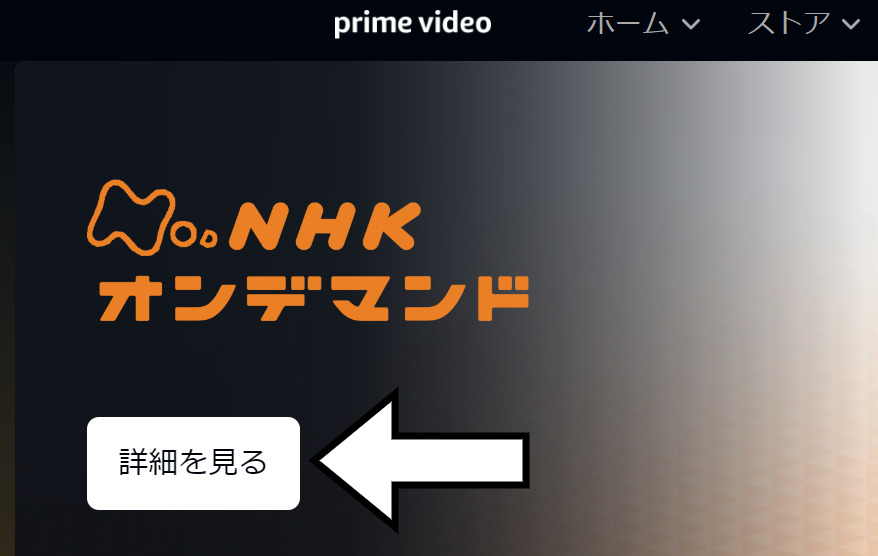
次の画面の上部にある「詳細を見る」ボタンをクリックしましょう。
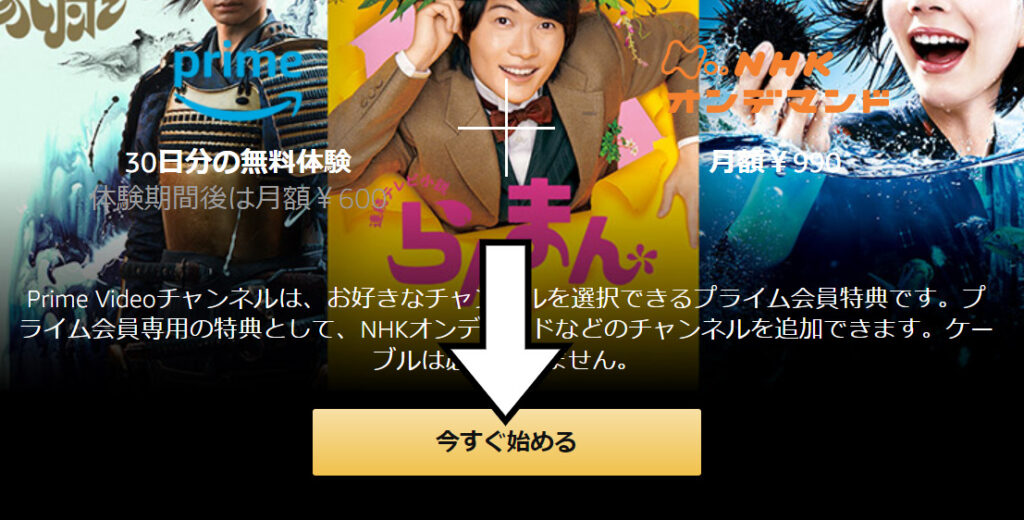
次の画面で「今すぐ始める」ボタンをクリック
ここでログインを求められる場合はログインの操作をします。
次の画面でEメールアドレス、お支払方法、請求先住所などを確認されます。Amazonを普段から使っていれば住所や支払い方法が既に登録されているでしょう。変更したい場合は右側の「変更」ボタンをクリックして、必要な情報を入力します。問題なければそのまま「この内容で登録する」をクリックしましょう。
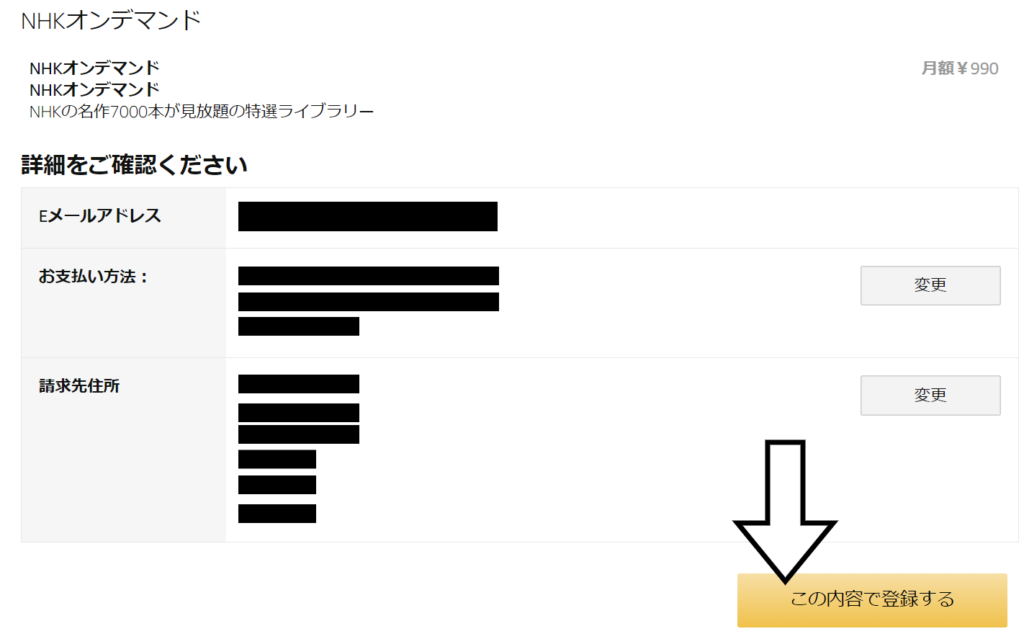
これでチャンネル登録は完了です。
スマホ(モバイル版)でチャンネル登録する手順は以下のとおりです。
まずはサブスクリプション一覧から登録したいチャンネルを探し、「すべて見る」をクリックして、サブスクリプションのページに移動します。
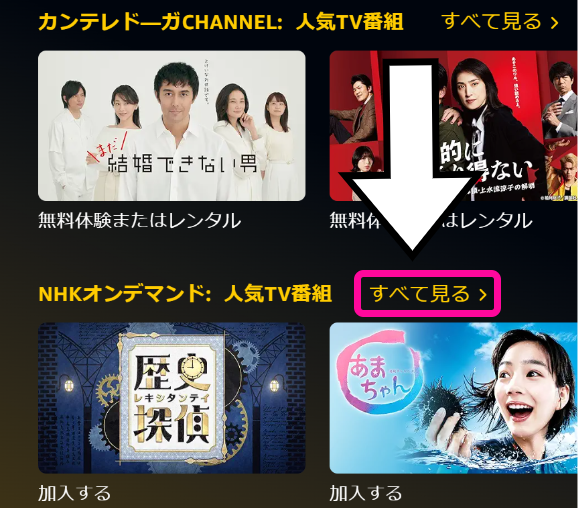
次の画面の上部にあるサムネイル画像をタップしましょう。
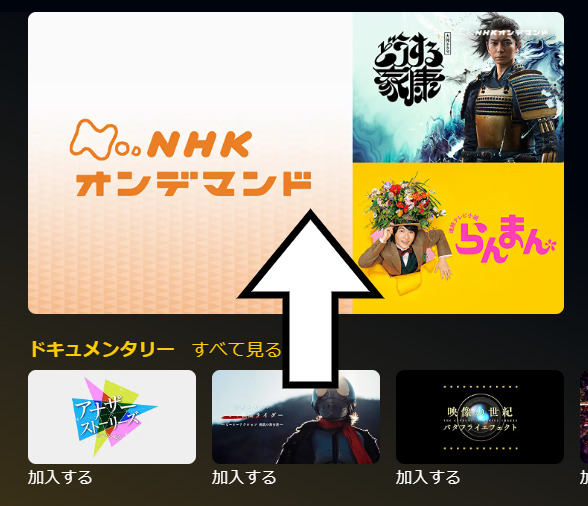
次の画面で「今すぐ登録」ボタンをタップします。
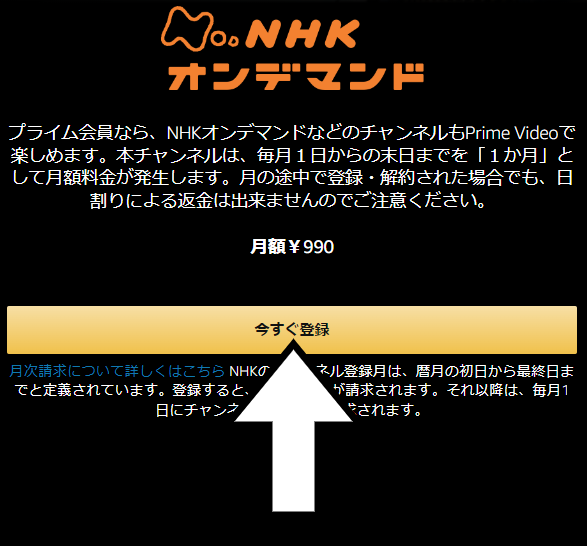
ここでログインを求められる場合はログインの操作をしましょう。
次の画面でEメールアドレス、お支払方法、請求先住所などを確認されます。Amazonを普段から使っていれば住所や支払い方法が既に登録されているでしょう。変更したい場合は右側の「>」アイコンをタップして、必要な情報を入力します。問題なければそのまま「この内容で登録する」をクリックしましょう。
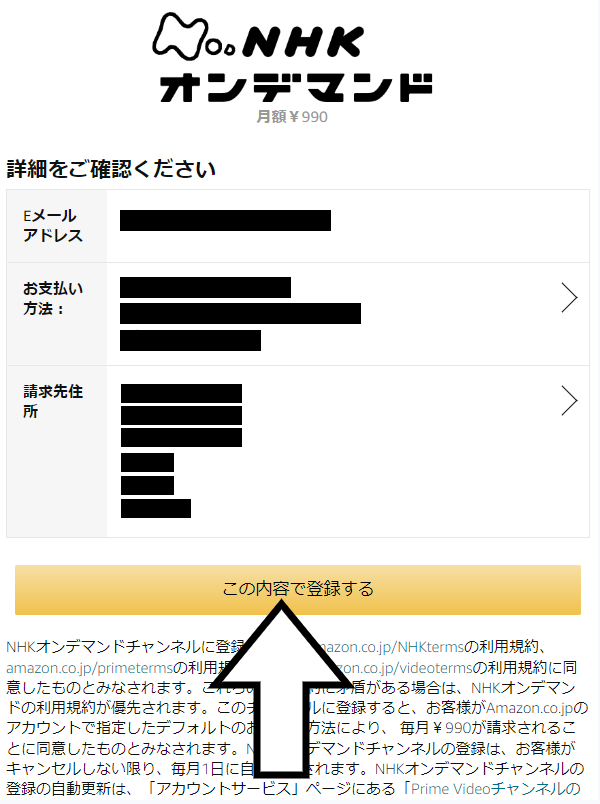
これでサブスクリプション登録は完了です。
Amazonプライム・ビデオの主なサブスクリプション一覧
Amazonプライム・ビデオの主なサブスクリプションをジャンル別にまとめました。サブスクリプション選びの参考にご利用ください。
アニメ系のサブスクリプション
国内ドラマ系のサブスクリプション
海外ドラマ系のサブスクリプション
| 公式リンク | 月額料金 (税込) | 無料体験期間 | |
|---|---|---|---|
| スターチャンネルEX -DRAMA & CLASSICS- | Amazonで見る | 990円 | 7日 |
韓国・アジア系のサブスクリプション
映画系のサブスクリプション
バラエティ系のサブスクリプション
Amazonプライム・ビデオのサブスクリプションを解約する手順

Amazonプライム・ビデオのサブスクリプション解約も、登録と同じように簡単操作で完了します。解約金などは一切発生しないので、毎月他のサブスクリプションに乗り換えてもOK。
解約の詳しい手順を以下にまとめました。こちらも以下のボタンから、パソコン版・スマホ版で切り替えてご利用ください。
まずはトップページの右上にある「アカウント&リスト」の上にカーソルを移動して、表示されるメニューの「メンバーシップおよび購読」をクリックします。
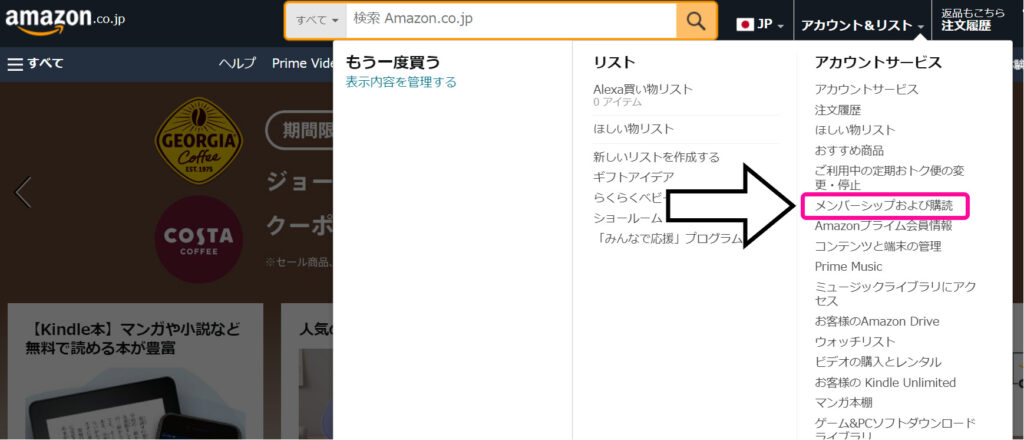
ここでログインを求められた場合は、ログイン・二段階認証を行いましょう。
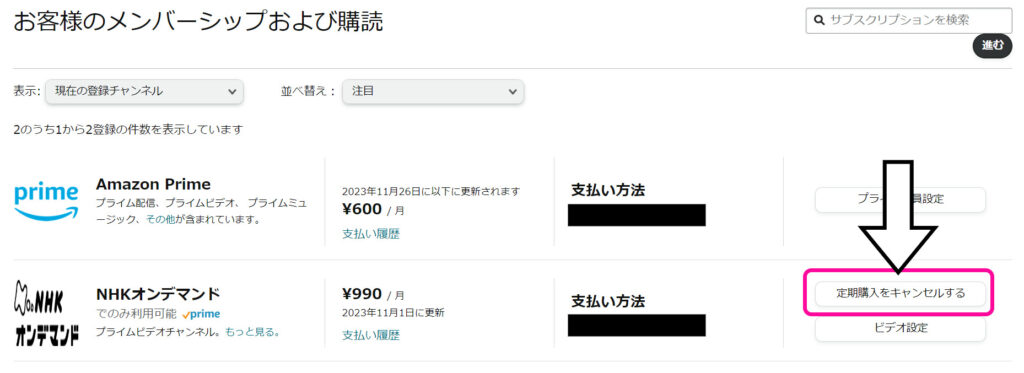
次のページで、解約したいサブスクリプションの右にある「定期購入をキャンセルする」ボタンをクリックします。
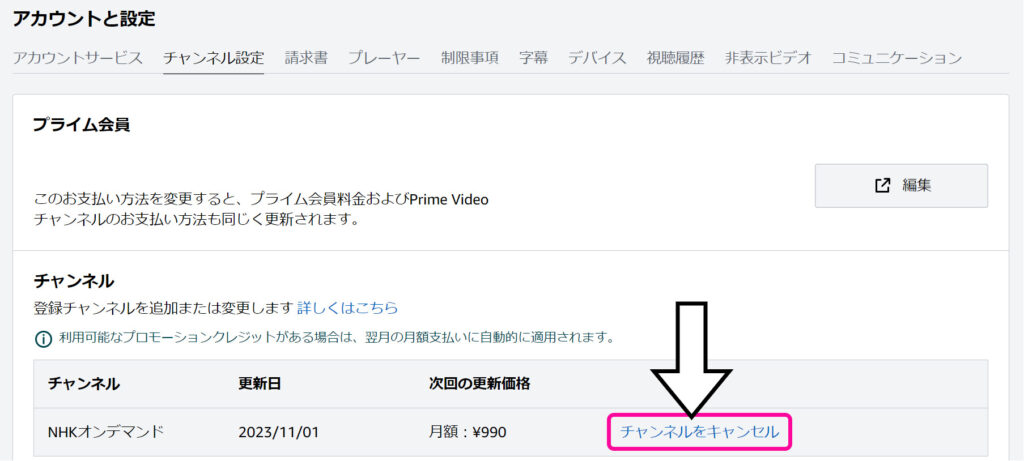
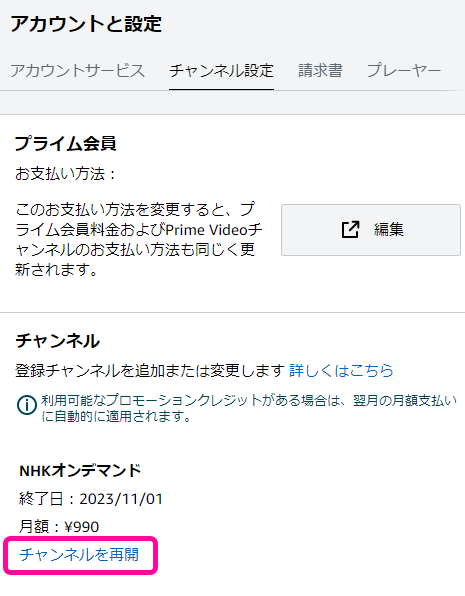
次に以下のような「アカウントと設定」の画面が表示されるので、「チャンネル設定」のタブにある「チャンネルをキャンセル」をクリックしましょう。
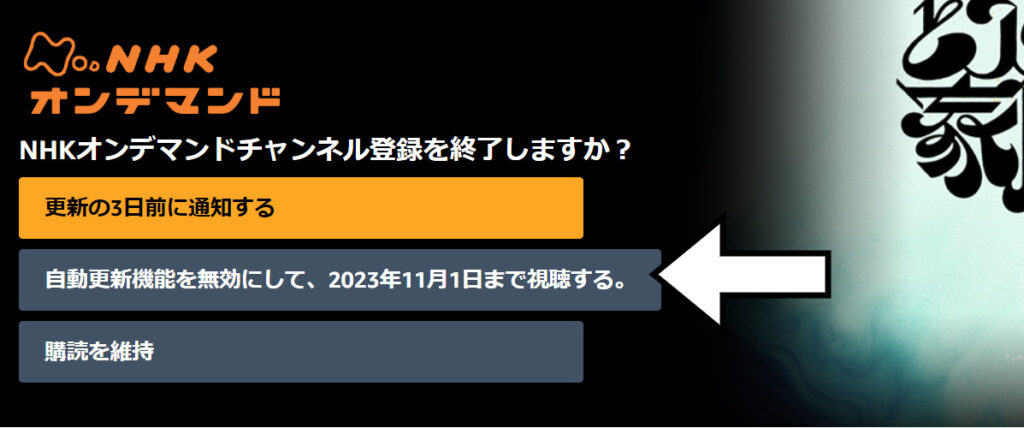
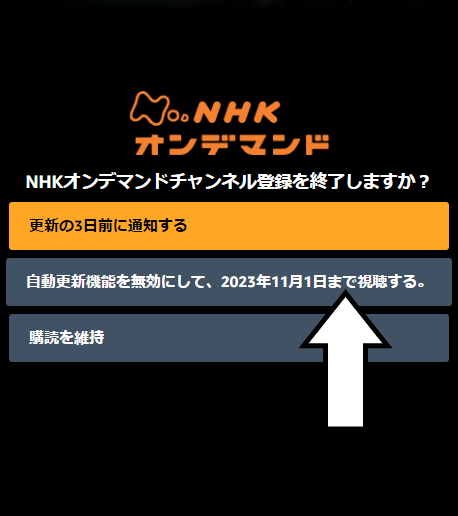
次に「自動更新機能を無効にして、〇年〇月〇日まで視聴する。」をクリックします。ちなみに「更新の3日前に通知する」というのは、いわゆる引き止め用のボタンで、つまり「いったん解約の操作をやめる」ということです。
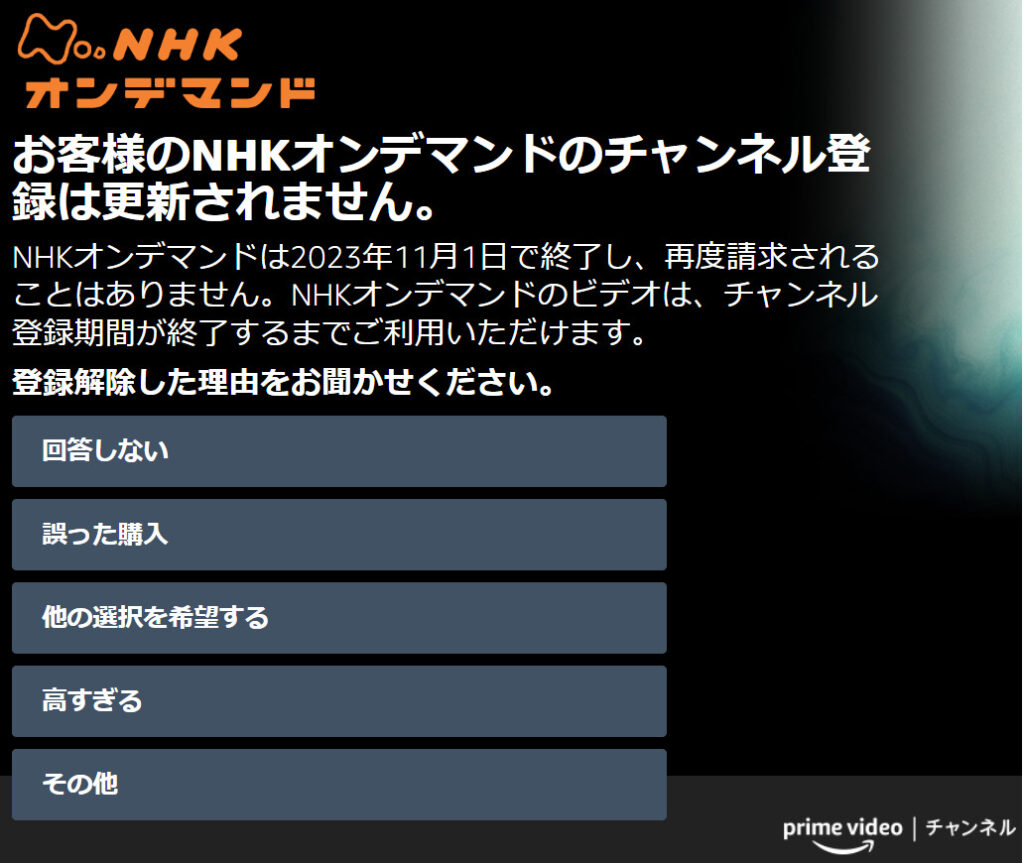
次の画面でアンケートに回答します。アンケートの回答は任意で、回答しなかったからといって解約できないわけではありません。この時点で解約は完了しているので、アンケート未回答でもOKです。
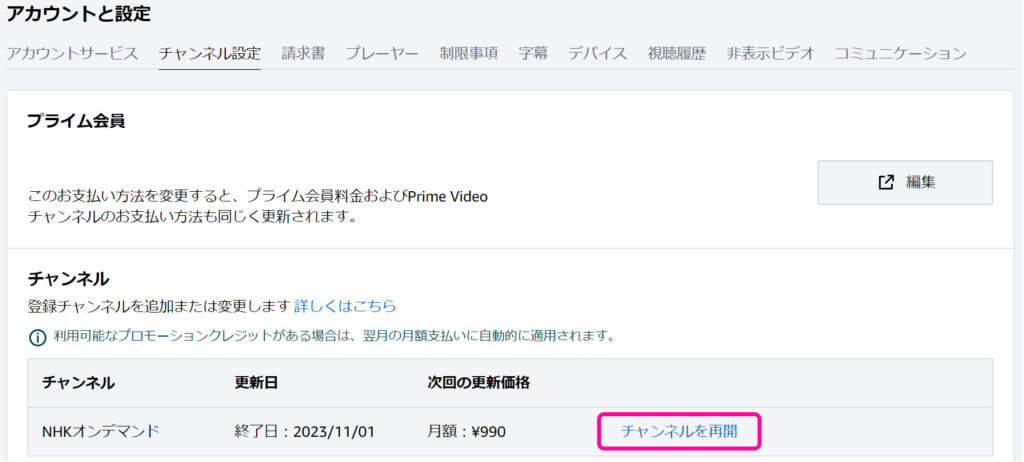
いずれかの選択肢をクリックすると「アカウントと設定」の「チャンネル設定」の画面に戻ります。「チャンネルを再開」と表示されていれば、そのチャンネルの解約申し込みが完了しています。解約しても「更新日」までは使えるので、残りの期間も動画を楽しみましょう。
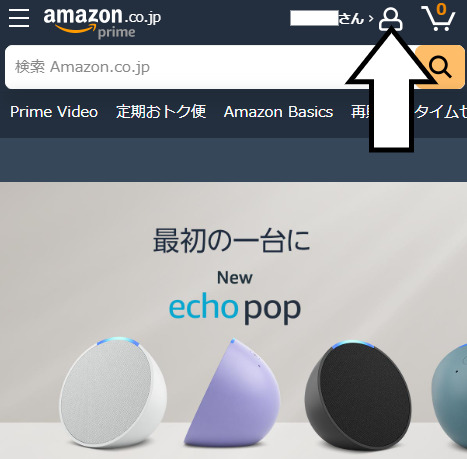
まずはトップページの右上にあるアカウントのアイコンをタップします。
メニューが表示されるので、「お客様の会員資格と定期購読」をタップしましょう。
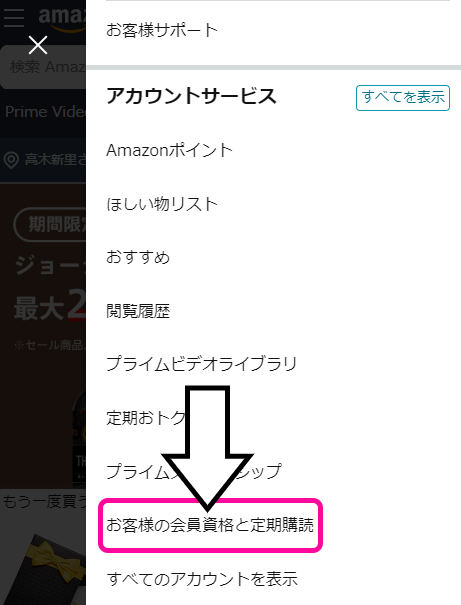
ここでログインを求められる場合はログインをして、二段階認証を行いましょう。
次の画面で、解約したいチャンネルの下にある「定期購入をキャンセルする」をタップします。
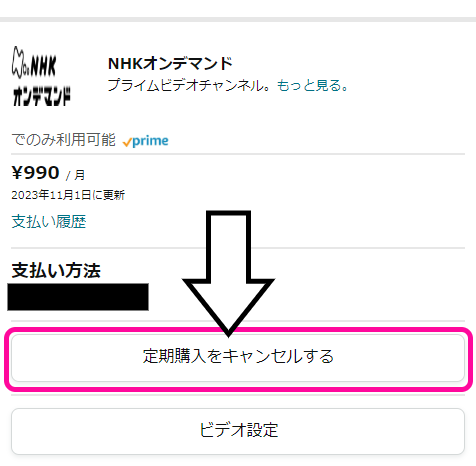
次に以下のような「アカウントと設定」の画面が表示されるので、「チャンネル設定」のタブにある「チャンネルをキャンセル」をタップしましょう。
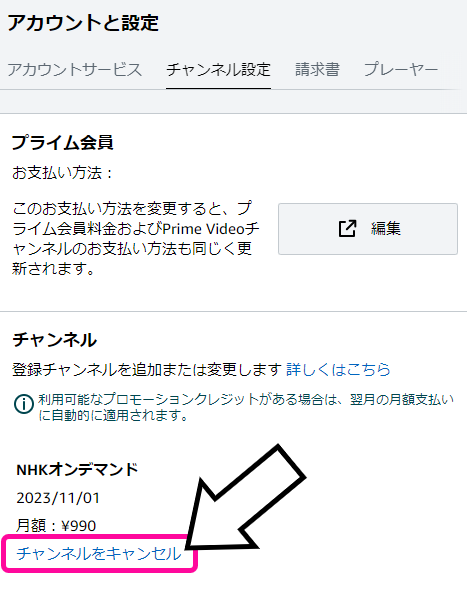
次の画面で「自動更新機能を無効にして、〇年〇月〇日まで視聴する」をタップします。
次の画面でアンケートに回答します。アンケートの回答は任意で、回答しなかったからといって解約できないわけではありません。この時点で解約は完了しているので、アンケート未回答でもOKです。
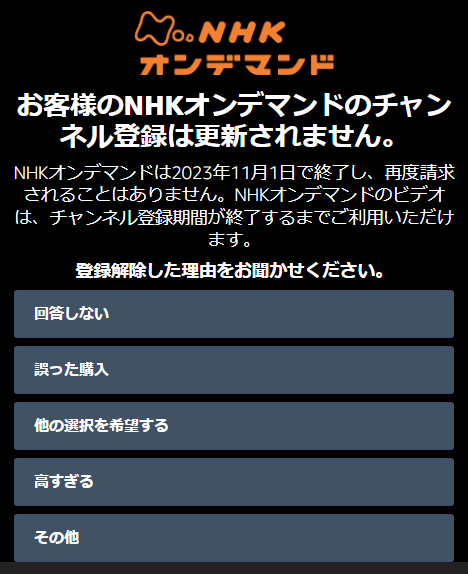
回答すると「アカウントと設定」の「チャンネル設定」の画面に戻ります。「チャンネルを再開」と表示されていれば、そのチャンネルの解約申し込みが完了しています。解約しても「更新日」までは使えるので、残りの期間も動画を楽しみましょう。
Amazonプライム・ビデオのサブスクリプションについてよくある疑問

Q1. サブスクリプションだけの契約はできる?
サブスクリプションだけの契約も可能です。
以前はAmazonプライム会員でないとサブスクリプション(旧チャンネル)に加入できませんでしたが、現在ではサブスクリプション単体でも契約OKになっています。
Q2. サブスクリプション無料体験の期間中に解約するとどうなる?
サブスクリプションの無料体験の期間中に解約の手続きをした場合でも、無料期間の終了まで使えます。
他の動画サブスクでは、無料体験期間の途中で解約するとすぐに終了してしまうことが多いですが、Amazonプライムのサブスクリプションではそのようことはありません。
そのため「解約のタイミングを忘れたくない」という場合、無料体験をスタートしてすぐに解約の処理をしておきましょう。
Q4. サブスクリプションの料金はいつ請求される?
サブスクリプション料金は通常、登録した日もしくは無料体験の期間が終わった日に請求されます。
まとめ
Amazonプライム・ビデオのサブスクリプション登録は、数回クリックだけの簡単操作で完了します。解約する際も数回のクリックだけで簡単です。
Amazonプライム・ビデオのサブスクリプションをうまく活用すれば、Amazon一本でたくさんの作品を見放題で楽しめます。
Amazonサブスクリプションでも配信していない作品を見たい場合は、他の動画サブスクと組み合わせるのもおすすめです。組み合わせのコツやおすすめのペアなどについては以下のページをご参照ください。
 動画サブスクを併用するなら?複数契約の組み合わせアイデアを予算別に紹介